




Nextdoor मा स्थान कसरी परिवर्तन गर्ने?

नेक्स्टडोर छिमेकीहरूसँग जडान गर्न र स्थानीय मामिलाहरूको बारेमा जानकारी राख्नको लागि एक बहुमूल्य प्लेटफर्मको रूपमा उभिएको छ। कहिलेकाहीँ, स्थानान्तरण वा अन्य कारणहरूले गर्दा, तपाईंले आफ्नो नयाँ समुदायसँग संलग्न रहन नेक्स्टडोरमा आफ्नो स्थान परिवर्तन गर्न आवश्यक महसुस गर्न सक्नुहुन्छ। यस लेखले तपाइँलाई नेक्स्टडोरमा तपाइँको स्थान परिवर्तन गर्ने प्रक्रियाको माध्यमबाट हिंड्नेछ, तपाइँ यो जीवन्त छिमेक नेटवर्कबाट लाभ उठाउन जारी राख्नुहुन्छ।
1. Nextdoor मा स्थान कसरी परिवर्तन गर्ने?
1.1 वेबमा Nextdoor मा स्थान परिवर्तन गर्नुहोस्
यहाँ वेबमा Nextdoor स्थान परिवर्तन गर्न चरणहरू छन्:
- माथिल्लो दायाँ कुनामा अवस्थित आफ्नो प्रोफाइल तस्विर वा आद्याक्षरहरू चयन गरेर सुरु गर्नुहोस्।
- सेटिङ्हरू विकल्प छान्नुहोस्।
- खाता ट्याबमा क्लिक गर्नुहोस्।
- प्रोफाइल सेक्सनमा तल स्क्रोल गर्नुहोस् र पृष्ठको फेदमा नयाँ ठेगानामा सार्नुहोस् लेबल गरिएको निलो लिङ्क फेला पार्नुहोस्।
- आफ्नो पासवर्ड पुन: प्रविष्ट गर्नुहोस् र त्यसपछि साइन इन गर्नुहोस् क्लिक गर्नुहोस्, वा यदि तपाईं चाहनुहुन्छ भने, आफ्नो खाता विवरणहरूमा परिमार्जनहरू बचत गर्न फेसबुकसँग साइन इन गर्नुहोस्।
- आफ्नो नयाँ ठेगाना सहि इनपुट गर्नुहोस्।
- ठेगाना परिवर्तन मा क्लिक गर्नुहोस्।
- तपाईंको अद्यावधिक ठेगाना प्रमाणित गर्न र पुष्टि गर्न प्रदान गरिएका प्रम्प्टहरू पालना गर्नुहोस्।
1.2 iOS र एन्ड्रोइडमा Nextdoor मा स्थान परिवर्तन गर्नुहोस्
यहाँ मोबाइल फोनमा Nextdoor स्थान परिवर्तन गर्न चरणहरू छन्:
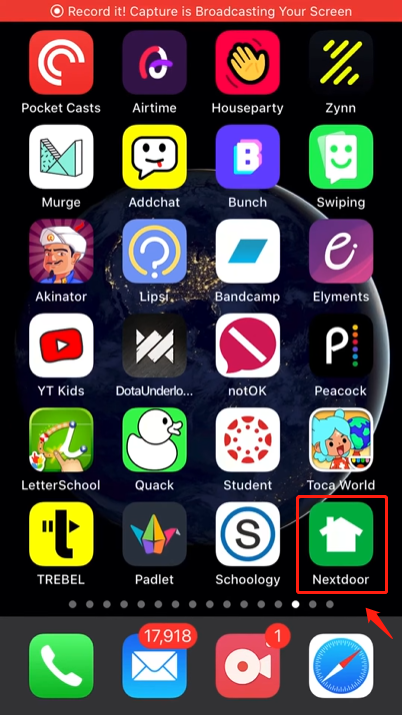
चरण 1
: आफ्नो iPhone वा एन्ड्रोइड फोनमा Nextdoor एप सुरु गरेर सुरु गर्नुहोस्।
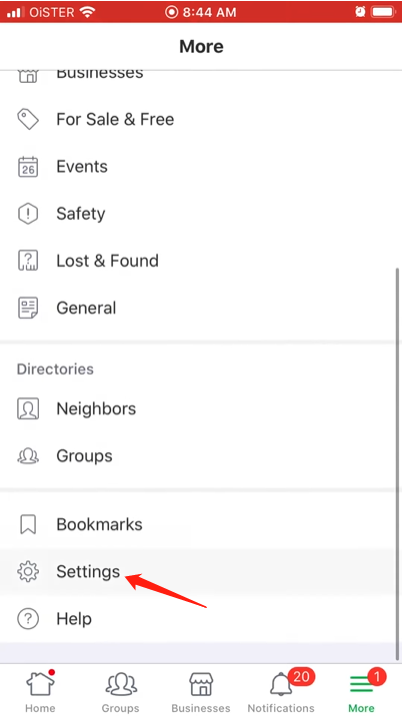
चरण २:
इन्टरफेसको माथिल्लो बायाँ कुनामा अवस्थित आफ्नो प्रोफाइल तस्विर वा आइकनमा ट्याप गर्नुहोस्, र स्क्रिनको तल्लो भागमा अवस्थित सेटिङ बटनमा पत्ता लगाउनुहोस् र ट्याप गर्नुहोस्।
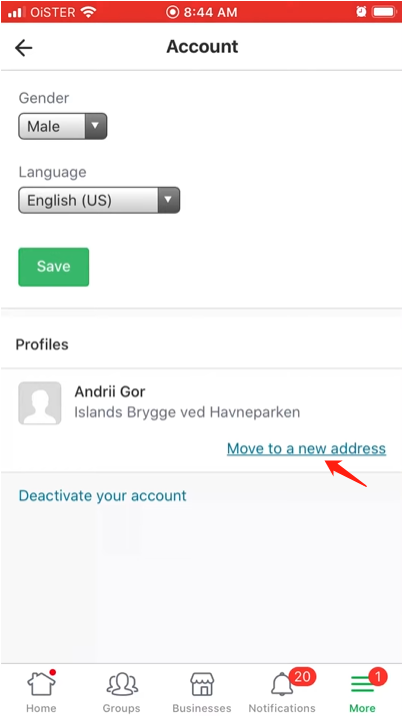
चरण ३:
खाता सेटिङहरू लेबल गरिएको विकल्प छान्नुहोस्। तपाईं प्रोफाइल खण्डमा नआएसम्म तल स्क्रोल गर्नुहोस् र त्यसपछि तपाईंको प्रोफाइलको छेउमा अवस्थित नयाँ ठेगानामा सार्नुहोस् मा ट्याप गर्नुहोस्।
चरण ४:
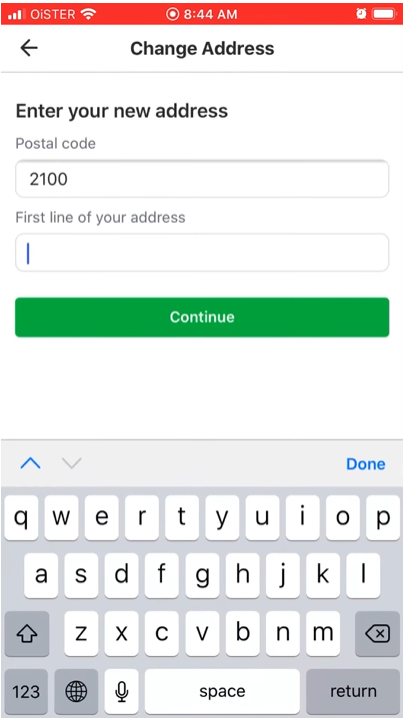
निर्दिष्ट फिल्डमा आफ्नो नयाँ ठेगाना सही रूपमा प्रविष्ट गर्नुहोस्। त्यसपछि, अगाडि बढ्न जारी राख्न बटन थिच्नुहोस्। सुरक्षाको लागि, अनुरोध गरे अनुसार आफ्नो पासवर्ड पुन: प्रविष्ट गर्नुहोस्। तपाईंको अद्यावधिक ठेगानालाई अन्तिम रूप दिन र पुष्टि गर्न अन-स्क्रिन प्रम्प्टहरू पालना गर्नुहोस्।
2. 1- AimerLab MobiGo को साथ Nextdoor मा स्थान परिवर्तन गर्नुहोस् क्लिक गर्नुहोस्
यदि तपाईंले माथिका विधिहरूद्वारा आफ्नो Nextdoor स्थान परिवर्तन गर्न असफल हुनुभयो भने, वा तपाईं म्यानुअल सञ्चालनको सट्टा नेक्स्टडोरमा स्थान परिवर्तन गर्न रुचाउनुहुन्छ भने, AimerLab MobiGo तपाईंको लागि उपयोगी उपकरण हुन सक्छ।
AimerLab MobiGo
एक बहुमुखी स्थान स्पुफिङ उपकरण हो जसले तपाईंलाई आफ्नो iOS र एन्ड्रोइड उपकरणको GPS स्थान निर्बाध रूपमा परिवर्तन गर्न 1-क्लिक गर्न अनुमति दिन्छ। MobiGo मार्फत, तपाईले आफ्नो मोबाइल उपकरणलाई जेलब्रेक वा रुट नगरिकन सेकेन्डमा संसारको जुनसुकै ठाउँमा आफ्नो स्थान परिवर्तन गर्न सक्नुहुन्छ। यो मुख्यतया पोकेमोन गो र गुगल नक्सा जस्ता गेमिङ र नेभिगेसन जस्ता अनुप्रयोगहरूको लागि प्रयोग गरिन्छ, तर यसलाई नेक्स्टडोर जस्ता स्थान-आधारित सामाजिक प्लेटफर्महरूमा पनि प्रयोग गर्न सकिन्छ।
AimerLab MobiGo प्रयोग गरेर Nextdoor मा सजिलैसँग आफ्नो स्थान परिवर्तन गर्न यी चरणहरू पालना गर्नुहोस्:
चरण 1
: तलको डाउनलोड बटनमा क्लिक गरेर आफ्नो कम्प्युटरमा AimerLab MobiGo डाउनलोड र स्थापना गरेर सुरु गर्नुहोस्।
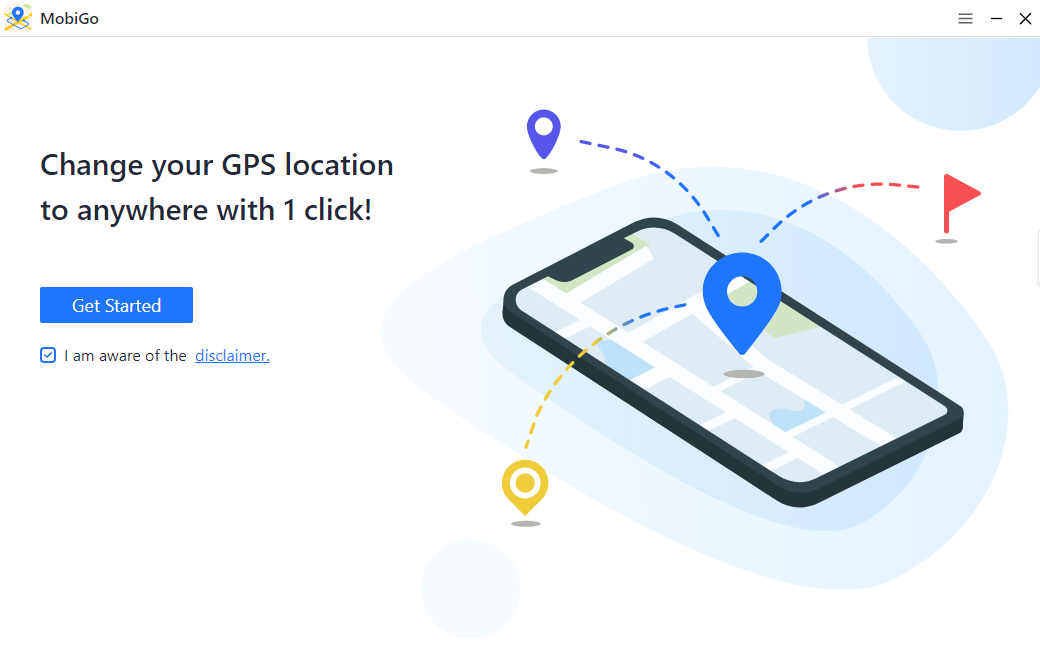
चरण २ : स्थापना पछि, आफ्नो कम्प्युटरमा MobiGo सुरु गर्नुहोस्। तपाईंलाई मुख्य इन्टरफेसले स्वागत गर्नेछ, आफ्नो स्थान परिवर्तन गर्न सुरु गर्न "सुरुवात गर्नुहोस्" बटनमा क्लिक गर्नुहोस्।
चरण 3 : तपाइँको यन्त्रलाई तपाइँको कम्प्युटरमा जडान गर्न USB केबल प्रयोग गर्नुहोस्, र तपाइँको यन्त्र AimerLab MobiGo द्वारा पहिचान गरिएको छ भनी सुनिश्चित गर्नुहोस्।
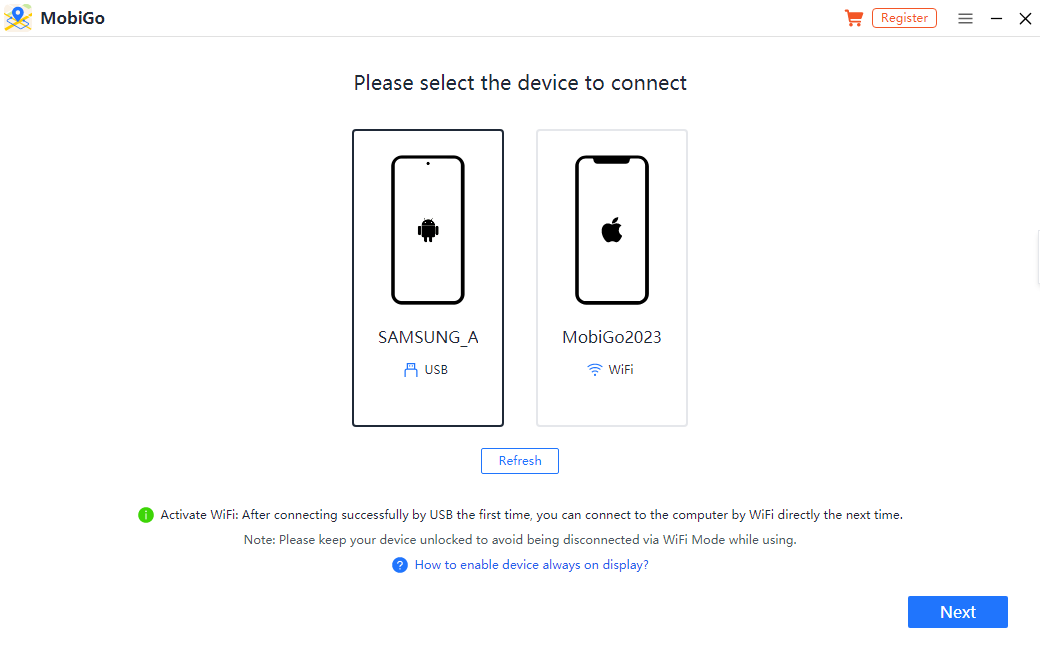
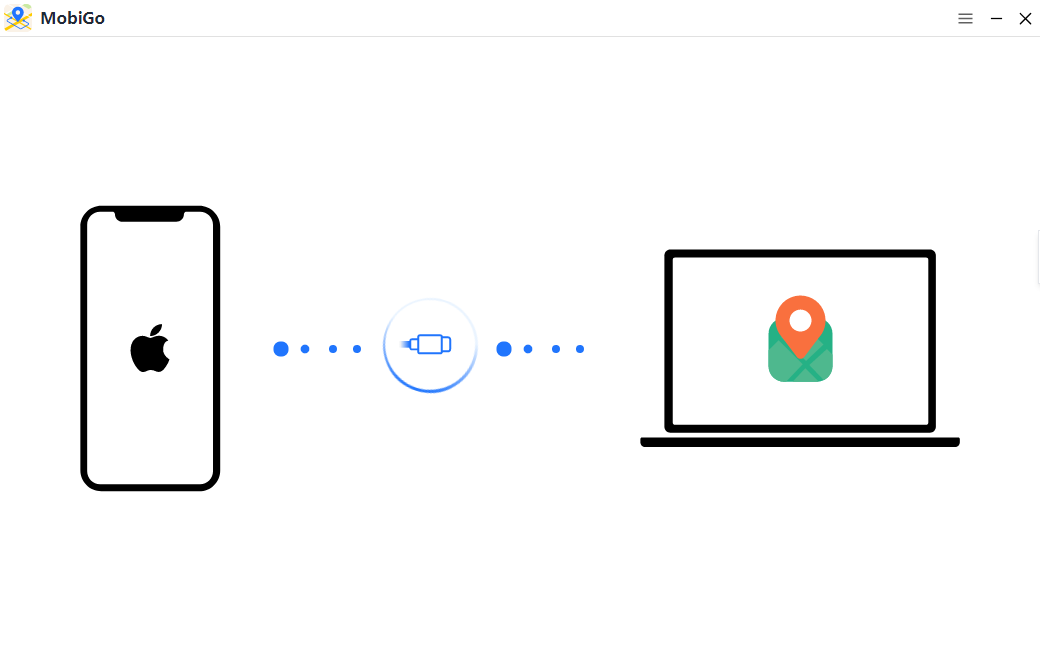
चरण ४: स्क्रिनमा देखा पर्ने निर्देशनहरू पालना गरेर आफ्नो कम्प्युटरमा आफ्नो आईफोन वा एन्ड्रोइड उपकरण जडान गर्नुहोस्।
चरण 5 : तपाईंको स्थान "टेलिपोर्ट मोड" अन्तर्गत देखाइनेछ। तपाईंले नेक्स्टडोरमा आफ्नो नयाँ स्थानको रूपमा सेट गर्न चाहनुभएको स्थान फेला पार्न सफ्टवेयर भित्रको खोज पट्टी प्रयोग गर्न सक्नुहुन्छ। तपाइँले तपाइँको मनपर्ने स्थान इंगित गर्न ठेगाना, शहर, वा विशिष्ट निर्देशांकहरू पनि इनपुट गर्न सक्नुहुन्छ।
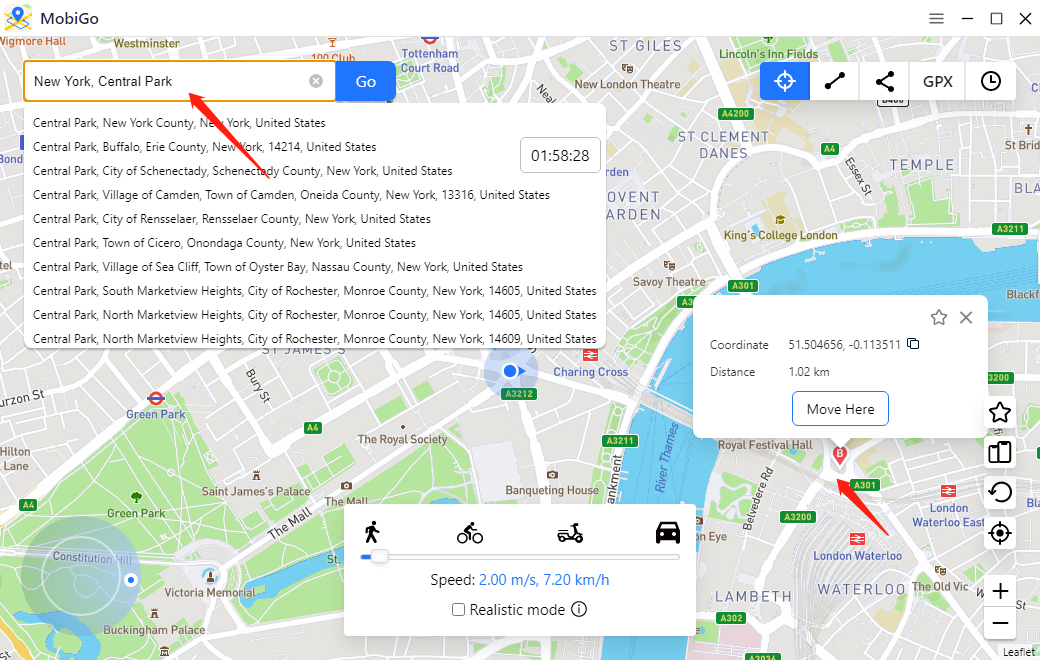
चरण 6 : एकचोटि तपाईंले इच्छित स्थानमा प्रवेश गरेपछि, "यहाँ सार्नुहोस्" बटनमा क्लिक गर्नुहोस्। MobiGo ले अब तपाइँको यन्त्रको GPS स्थान तपाइँले निर्दिष्ट गर्नुभएकोमा परिमार्जन गर्न अगाडि बढ्नेछ।

चरण 7 : तपाईंको यन्त्रको स्थान सफलतापूर्वक परिवर्तन भएपछि, तपाईंको यन्त्रमा Nextdoor अनुप्रयोग सुरु गर्नुहोस्। तपाईंले अब आफूलाई चयन गर्नुभएको नयाँ स्थानमा भर्चुअल रूपमा उपस्थित पाउनुहुनेछ। तपाईं अब आफ्नो छनौट गरिएको क्षेत्रको Nextdoor समुदाय अन्वेषण गर्न सक्नुहुन्छ, छलफलहरूमा भाग लिन सक्नुहुन्छ, र छिमेकीहरूसँग संलग्न हुन सक्नुहुन्छ जस्तो कि तपाईं त्यहाँ भौतिक रूपमा हुनुहुन्छ।
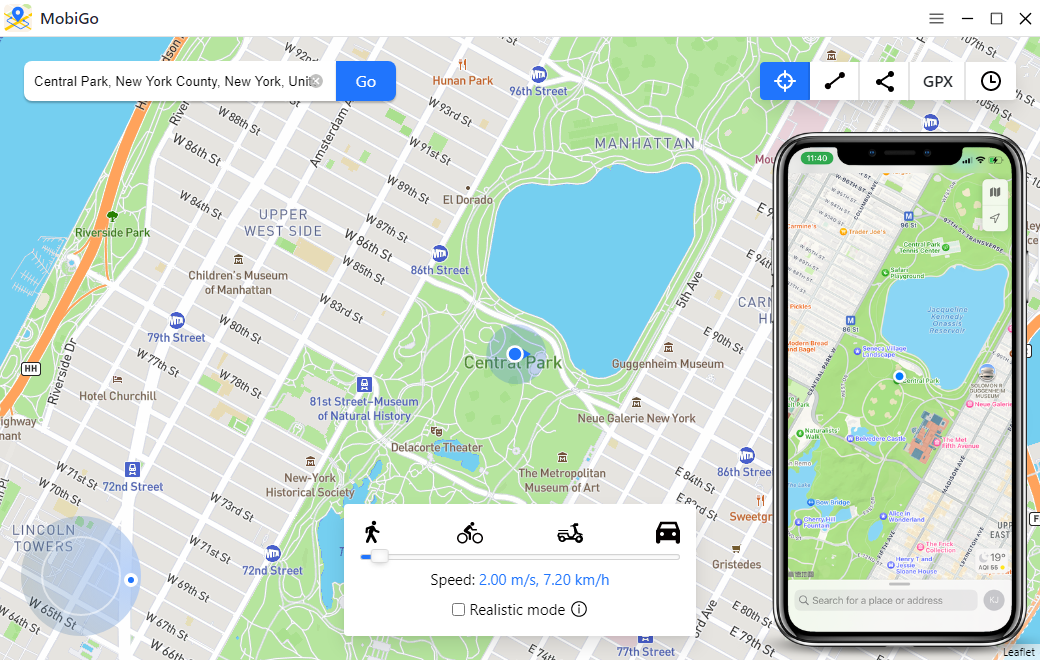
चरण 8 : तपाईंले नयाँ स्थानको अन्वेषण गरिसकेपछि, तपाईं सजिलैसँग आफ्नो यन्त्रको स्थानलाई "विकासकर्ता मोड" वा "विकासकर्ता विकल्पहरू" बन्द गरेर आफ्नो यन्त्र पुन: सुरु गरेर यसको मूल सेटिङमा फर्काउन सक्नुहुन्छ।
3. निष्कर्ष
Nextdoor मा आफ्नो स्थान परिवर्तन गर्नाले तपाईको ठेगाना अपडेट गर्नु मात्र समावेश गर्दैन; यो नयाँ समुदायको सक्रिय र संलग्न सदस्य बन्ने बारे हो। तपाईं वेब वा मोबाइल फोनहरूमा म्यानुअल रूपमा सञ्चालन गरेर Nextdoor मा स्थान परिवर्तन गर्न सक्नुहुन्छ। यदि तपाइँ कम प्रयासमा नेक्स्टडोर स्थान परिवर्तन गर्न चाहनुहुन्छ भने, यसलाई प्रयोग गर्न सुझाव दिइएको छ
AimerLab MobiGo
स्थान परिवर्तनकर्ता। AimerLab MobiGo को सहयोगमा, Nextdoor मा आफ्नो स्थान परिवर्तन गर्नु एक हावा हो। चाहे तपाइँ फरक क्षेत्रमा समुदायहरूसँग संलग्न हुन खोज्दै हुनुहुन्छ, नयाँ छिमेकहरू अन्वेषण गर्नुहोस्, वा केवल तपाइँको नजिकको वरपरका छलफलहरूमा भाग लिनुहोस्, यो उपकरणले तपाइँलाई 1-क्लिक समाधानको साथ त्यसो गर्न सक्षम बनाउँछ। यसलाई डाउनलोड गर्नुहोस् र आज प्रयास गर्नुहोस्!
- आईफोनमा पोकेमोन गोलाई कसरी स्पूफ गर्ने?
- Aimerlab MobiGo GPS स्थान स्पूफर को सिंहावलोकन
- तपाईको आईफोनमा स्थान कसरी परिवर्तन गर्ने?
- iOS को लागि शीर्ष 5 नक्कली GPS स्थान स्पूफरहरू
- GPS स्थान खोजकर्ता परिभाषा र स्पूफर सुझाव
- Snapchat मा आफ्नो स्थान कसरी परिवर्तन गर्ने
- iOS उपकरणहरूमा स्थान कसरी फेला पार्न/साझेदारी/लुकाउने?