




कसरी समाधान गर्ने आईफोन पुनर्स्थापित गर्न सकिएन त्रुटि १०/११०९/२००९?

आइट्यून्स वा फाइन्डर प्रयोग गरेर आईफोन पुनर्स्थापित गर्दा सफ्टवेयर बगहरू समाधान गर्ने, iOS पुन: स्थापना गर्ने वा सफा उपकरण सेटअप गर्ने अपेक्षा गरिएको छ। तर कहिलेकाहीँ, प्रयोगकर्ताहरूले निराशाजनक सन्देशको सामना गर्छन्:
“ आईफोन पुनर्स्थापित गर्न सकिएन। एउटा अज्ञात त्रुटि भयो (१०/११०९/२००९)। â€
यी पुनर्स्थापना त्रुटिहरू तपाईंले सोचेभन्दा धेरै सामान्य छन्। तिनीहरू प्रायः पुनर्स्थापना वा अद्यावधिक प्रक्रियाको बीचमा देखा पर्छन् र तपाईंको आईफोनलाई रिकभरी मोडमा अड्काएर बुट अप गर्न असमर्थ राख्न सक्छन्। सौभाग्यवश, यी त्रुटिहरू सामान्यतया सञ्चार वा अनुकूलता समस्याहरूको कारणले हुन्छन् जुन सही चरणहरूद्वारा समाधान गर्न सकिन्छ।
यस गाइडमा, हामी १०/११०९/२००९ त्रुटिहरू, तिनीहरू किन हुन्छन्, र तिनीहरूलाई समाधान गर्ने व्यावहारिक तरिकाहरू व्याख्या गर्नेछौं।
⚠️ iTunes रिस्टोर त्रुटिहरू १०, ११०९, र २००९ के हुन्?
समस्या समाधान गर्नु अघि, यी प्रत्येक त्रुटिको अर्थ के हो भनेर बुझ्न मद्दत गर्छ:
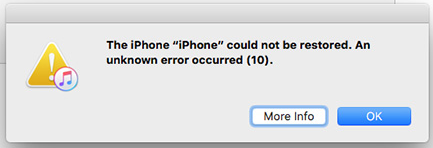
🔹 त्रुटि १० — फर्मवेयर वा ड्राइभर असंगतता
त्रुटि १० प्रायः आईफोन फर्मवेयर र कम्प्युटरको ड्राइभर बीच अनुकूलताको समस्या हुँदा हुन्छ। यसले सामान्यतया पुरानो iTunes संस्करणहरू वा नवीनतम आईफोन फर्मवेयरलाई समर्थन नगर्ने macOS प्रणालीहरू चलाउने Windows प्रयोगकर्ताहरूलाई असर गर्छ।
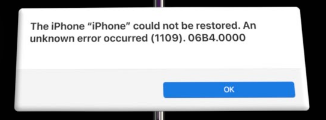
🔹 त्रुटि ११०९ — USB सञ्चार समस्या
त्रुटि ११०९ ले तपाईंको आईफोन र आईट्यून्स/फाइन्डर बीचको USB सञ्चार विफलताको संकेत गर्छ। यो क्षतिग्रस्त लाइटनिङ केबल, अस्थिर पोर्ट, वा डेटा स्थानान्तरणमा हस्तक्षेप गर्ने पृष्ठभूमि प्रक्रियाहरूको कारणले हुन सक्छ।
🔹 त्रुटि २००९ — जडान समय समाप्त वा बिजुली आपूर्ति समस्या
त्रुटि २००९ ले संकेत गर्छ कि iTunes ले पुनर्स्थापना प्रक्रियाको क्रममा iPhone सँग जडान गुमाएको छ, सामान्यतया खराब केबल, अस्थिर USB जडान, वा कम कम्प्युटर पावर आपूर्तिको कारणले। यदि तपाईंको कम्प्युटर पुनर्स्थापनाको बीचमा स्लीप मोडमा प्रवेश गर्छ भने पनि यो हुन सक्छ।
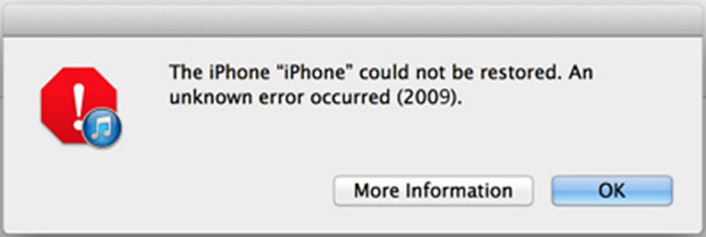
संख्याहरू फरक भए तापनि, यी त्रुटिहरूको एउटै साझा कारण छ: तपाईंको उपकरण र एप्पलको पुनर्स्थापना सर्भरहरू बीच अवरोधित सञ्चार।
🔍 यी त्रुटिहरू किन हुन्छन्?
यहाँ यी iTunes पुनर्स्थापना त्रुटिहरू पछाडि सबैभन्दा बारम्बार कारणहरू छन्:
- दोषपूर्ण वा गैर-मौलिक लाइटनिङ केबल
- पुरानो iTunes वा macOS संस्करण
- बिग्रिएको iOS फर्मवेयर फाइल (IPSW)
- फायरवाल, एन्टिभाइरस, वा VPN हस्तक्षेप
- अस्थिर USB जडान वा पावर स्रोत
- पृष्ठभूमि एपहरूले iTunes प्रक्रियामा बाधा पुर्याइरहेका छन्
- आईफोन प्रणालीमा सामान्य गडबडी वा फर्मवेयर भ्रष्टाचार
दुर्लभ अवस्थामा, यी त्रुटिहरूले गहिरो हार्डवेयर समस्याहरू पनि संकेत गर्न सक्छन् — जस्तै क्षतिग्रस्त लजिक बोर्ड वा कनेक्टर — तर धेरैजसो प्रयोगकर्ताहरूले सफ्टवेयर र जडान समस्या निवारण मार्फत तिनीहरूलाई समाधान गर्न सक्छन्।
🧰 आईफोन पुनर्स्थापित गर्न नसकिने त्रुटि १०/११०९/२००९ कसरी समाधान गर्ने?
तपाईंको आईफोन सफलतापूर्वक पुनर्स्थापित नभएसम्म यी प्रमाणित चरणहरू एक-एक गरेर पालना गर्नुहोस्।
१. iTunes वा Finder लाई पछिल्लो संस्करणमा अपडेट गर्नुहोस्
iTunes वा macOS को पुरानो संस्करणले तपाईंको iPhone को हालको फर्मवेयरलाई समर्थन नगर्न सक्छ, जसले गर्दा त्रुटि १० वा २००९ हुन सक्छ। अद्यावधिक गर्नाले iTunes मा नवीनतम ड्राइभरहरू र उपकरण सञ्चार उपकरणहरू छन् भनी सुनिश्चित गर्दछ।
Windows मा: iTunes खोल्नुहोस् → मद्दत → अपडेटहरूको लागि जाँच गर्नुहोस्।

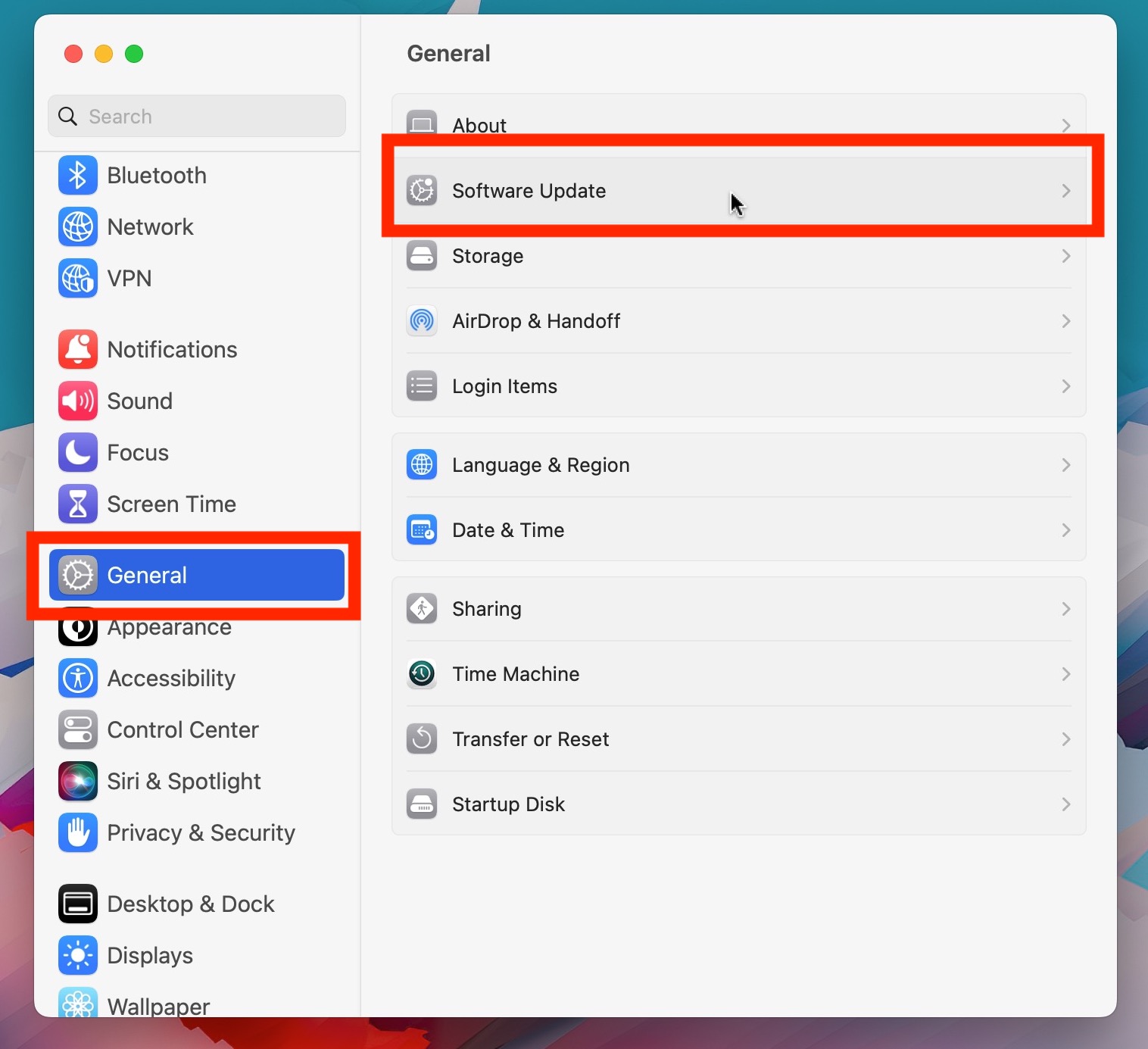
म्याकमा: प्रणाली सेटिङहरू → सामान्य → सफ्टवेयर अपडेट खोल्नुहोस्।
२. USB केबल र पोर्ट जडान जाँच गर्नुहोस्
त्रुटि ११०९ र २००९ प्रायः अस्थिर जडानहरूको कारणले हुने भएकोले, भरपर्दो सेटअप सुनिश्चित गर्नुहोस्—मूल एप्पल लाइटनिङ केबल प्रयोग गर्नुहोस्, स्थिर USB पोर्टमा सिधै जडान गर्नुहोस् (अधिमानतः तपाईंको कम्प्युटरको पछाडि), हब वा एडेप्टरहरूबाट बच्नुहोस्, आफ्नो आईफोनको पोर्ट सफा गर्नुहोस्, र आवश्यक परेमा अर्को कम्प्युटर प्रयास गर्नुहोस्।

३. आफ्नो आईफोन र कम्प्युटर दुवै रिस्टार्ट गर्नुहोस्।
एक साधारण पुन: सुरुले iTunes लाई असर गर्ने अस्थायी ग्लिचहरू समाधान गर्न सक्छ - छिटो थिचेर आफ्नो आईफोनलाई जबरजस्ती पुन: सुरु गर्नुहोस्
आवाज बढाउ
, त्यसपछि
भोल्युम डाउन
, र समातेर
साइड (पावर)
एप्पल लोगो नदेखिएसम्म बटन थिच्नुहोस्, त्यसपछि पुन: भण्डारण प्रयास गर्नु अघि आफ्नो कम्प्युटर पुन: सुरु गर्नुहोस्।
 ४. फायरवाल, VPN, र एन्टिभाइरस सफ्टवेयर असक्षम पार्नुहोस्।
सुरक्षा सफ्टवेयर वा VPN हरूले iTunes लाई Apple को पुनर्स्थापना सर्भरहरूमा पुग्नबाट रोक्न सक्छन्—तपाईंको एन्टिभाइरस, फायरवाल, वा VPN लाई अस्थायी रूपमा असक्षम पार्नुहोस्, स्थिर Wi-Fi वा इथरनेट जडान प्रयोग गरेर तपाईंको iPhone पुनर्स्थापित गर्नुहोस्, र त्यसपछि तपाईंको सुरक्षा उपकरणहरू पुन: सक्षम गर्नुहोस्।

५. गहिरो पुनर्स्थापनाको लागि DFU मोड प्रयोग गर्नुहोस्
यदि नियमित रिकभरी मोड असफल भयो भने,
DFU (उपकरण फर्मवेयर अपडेट) मोड
iOS को अझ राम्ररी पुनर्स्थापना गर्न अनुमति दिन्छ। सामान्य पुनर्स्थापनाले १० वा २००९ जस्ता त्रुटिहरू ट्रिगर गर्दा DFU पुनर्स्थापनाहरू प्रायः सफल हुन्छन्।

६. IPSW फर्मवेयर फाइल मेटाउनुहोस् र पुन: डाउनलोड गर्नुहोस्।
यदि डाउनलोड गरिएको iOS फर्मवेयर बिग्रिएको छ भने, यसले सफल पुनर्स्थापनालाई रोक्न सक्छ।
खुल्ला
म्याक
:
मा नेभिगेट गर्नुहोस्
~/Library/iTunes/iPhone Software Updates
र IPSW फाइल मेटाउनुहोस्।
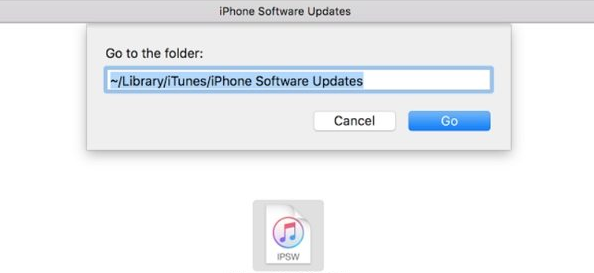
खुल्ला
विन्डोज
:
मा जानुहोस्
C:\Users\[YourName]\AppData\Roaming\Apple Computer\iTunes\iPhone Software Updates
।

त्यसपछि पुन: पुनर्स्थापना प्रयास गर्नुहोस् — iTunes ले स्वचालित रूपमा नयाँ, मान्य फर्मवेयर फाइल डाउनलोड गर्नेछ।
७. आईफोनमा नेटवर्क सेटिङहरू रिसेट गर्नुहोस् (यदि उपलब्ध छ भने)
यदि तपाईंको आईफोन अझै पनि सक्रिय छ भने, यसको नेटवर्क सेटिङहरू रिसेट गर्नुहोस् (
सेटिङहरू → सामान्य → आईफोन स्थानान्तरण वा रिसेट गर्नुहोस् → रिसेट गर्नुहोस् → नेटवर्क सेटिङहरू रिसेट गर्नुहोस्
) एप्पलको पुनर्स्थापना सर्भरहरूसँगको सञ्चारलाई रोक्न सक्ने बचत गरिएको Wi-Fi, VPN, र DNS डेटा खाली गर्न।

८. पावर र हार्डवेयर समस्याहरूको जाँच गर्नुहोस्
यदि तपाईंको कम्प्युटर पुनर्स्थापनाको क्रममा पावर गुम्यो वा स्लीप मोडमा प्रवेश गर्यो भने त्रुटि २००९ हुन सक्छ—यसलाई प्लग इन राख्नुहोस्, स्थिर USB पोर्ट प्रयोग गर्नुहोस्, र यदि आईफोन खस्यो वा ओसिलो भयो भने सम्भावित हार्डवेयर क्षतिको जाँच गर्नुहोस्।
🧠 उन्नत समाधान: पुनर्स्थापना त्रुटिहरू समाधान गर्नुहोस् AimerLab FixMate
यदि माथिका कुनै पनि विधिले समस्या समाधान गर्दैन भने, तपाईं एक पेशेवर iOS मर्मत उपकरण प्रयोग गर्न सक्नुहुन्छ जस्तै AimerLab FixMate , जुन iTunes वा Finder मा भर नपरिकन पुनर्स्थापना त्रुटिहरू समाधान गर्न डिजाइन गरिएको हो।
🔹 AimerLab FixMate का मुख्य विशेषताहरू:
- १०, ११०९, २००९, ४०१३, र थप जस्ता सामान्य iTunes पुनर्स्थापना त्रुटिहरू समाधान गर्दछ।
- रिकभरी मोडमा अड्किएको आईफोन, एप्पल लोगो लूप, वा सिस्टम क्र्यास मर्मत गर्दछ।
- iOS १२ देखि iOS २६ र सबै iPhone मोडेलहरूलाई समर्थन गर्दछ।
- मानक मर्मत (डेटा हानि बिना) र उन्नत मर्मत (सफा पुनर्स्थापना) मोडहरू प्रदान गर्दछ।
- iTunes बिना iOS डाउनग्रेड वा पुन: स्थापना गर्न अनुमति दिन्छ।
🧭 FixMate कसरी प्रयोग गर्ने:
- आफ्नो विन्डोजमा AimerLab FixMate डाउनलोड र स्थापना गर्नुहोस्।
- आफ्नो आईफोन जडान गर्नुहोस् र FixMate खोल्नुहोस्, त्यसपछि मानक मर्मत मोड चयन गर्नुहोस्।
- सफ्टवेयरले तपाईंको उपकरणको लागि सही फर्मवेयर डाउनलोड गर्नेछ, डाउनलोड सुरु गर्न क्लिक गर्नुहोस्।
- फर्मवेयर डाउनलोड गरेपछि, FixMate ले पुनर्स्थापना त्रुटिहरू समाधान गर्न थाल्नेछ, तपाईंको आईफोन रिबुट गर्नेछ र यसलाई सामान्य रूपमा काम गर्न दिनेछ।

✅ निष्कर्ष
जब तपाईंको आईफोनले "आईफोन पुनर्स्थापित गर्न सकिएन। एउटा अज्ञात त्रुटि भयो (१०/११०९/२००९)," देखाउँछ, यो सामान्यतया कमजोर USB जडान, पुरानो iTunes, वा फर्मवेयर भ्रष्टाचारको परिणाम हो। सफ्टवेयर अपडेट गरेर, जडानहरू जाँच गरेर, DFU मोड प्रयोग गरेर, र फर्मवेयर पुन: डाउनलोड गरेर, तपाईं धेरैजसो अवस्थामा यी त्रुटिहरू समाधान गर्न सक्नुहुन्छ।
यद्यपि, यदि iTunes असफल भइरह्यो भने, सबैभन्दा भरपर्दो समाधान हो
AimerLab FixMate
, एक समर्पित iOS प्रणाली मर्मत उपकरण जसले स्वचालित रूपमा र सुरक्षित रूपमा पुनर्स्थापना त्रुटिहरू समाधान गर्दछ। यो तपाईंको आईफोनलाई सामान्य अवस्थामा ल्याउने सबैभन्दा छिटो, सरल र प्रभावकारी तरिका हो — कुनै प्राविधिक सीप आवश्यक पर्दैन।
- "अपग्रेड गरिएको आईफोन वा अब आईफोन मिररिङले काम गरिरहेको छैन" कसरी समाधान गर्ने?
- कसरी समाधान गर्ने आईफोन त्रुटि ७५?
- आईफोन iOS १८ मा पासवर्ड कसरी फेला पार्ने?
- मेरो आईफोन किन बज्दैन? यसलाई समाधान गर्न यी प्रभावकारी समाधानहरू छन्
- मेरो आईफोन गलत स्थान फेला पार्नुहोस् कसरी ठीक गर्ने?
- के हवाइजहाज मोडले आईफोनमा स्थान बन्द गर्छ?
- आईफोनमा पोकेमोन गोलाई कसरी स्पूफ गर्ने?
- Aimerlab MobiGo GPS स्थान स्पूफर को सिंहावलोकन
- तपाईको आईफोनमा स्थान कसरी परिवर्तन गर्ने?
- iOS को लागि शीर्ष 5 नक्कली GPS स्थान स्पूफरहरू
- GPS स्थान खोजकर्ता परिभाषा र स्पूफर सुझाव
- Snapchat मा आफ्नो स्थान कसरी परिवर्तन गर्ने
- iOS उपकरणहरूमा स्थान कसरी फेला पार्न/साझेदारी/लुकाउने?